Mesas
Com o modo Mesas, cada mesa do salão tem a sua conta aberta no PDV. Lanças os pedidos à medida que o cliente vai pedindo, cada ronda segue para a cozinha, e no fim imprimes uma conta só, com tudo o que a mesa consumiu, e registas como pagou.
Ligar o modo Mesas
No painel web, em Definições → Mesas, liga o modo e cria as mesas do salão (Mesa 1, Mesa 2…). Depois volta ao PDV: aparece o separador Mesas. Se o separador disser que o modo está desligado, os botões dele levam-te direto a essas definições.
Como funciona no PDV
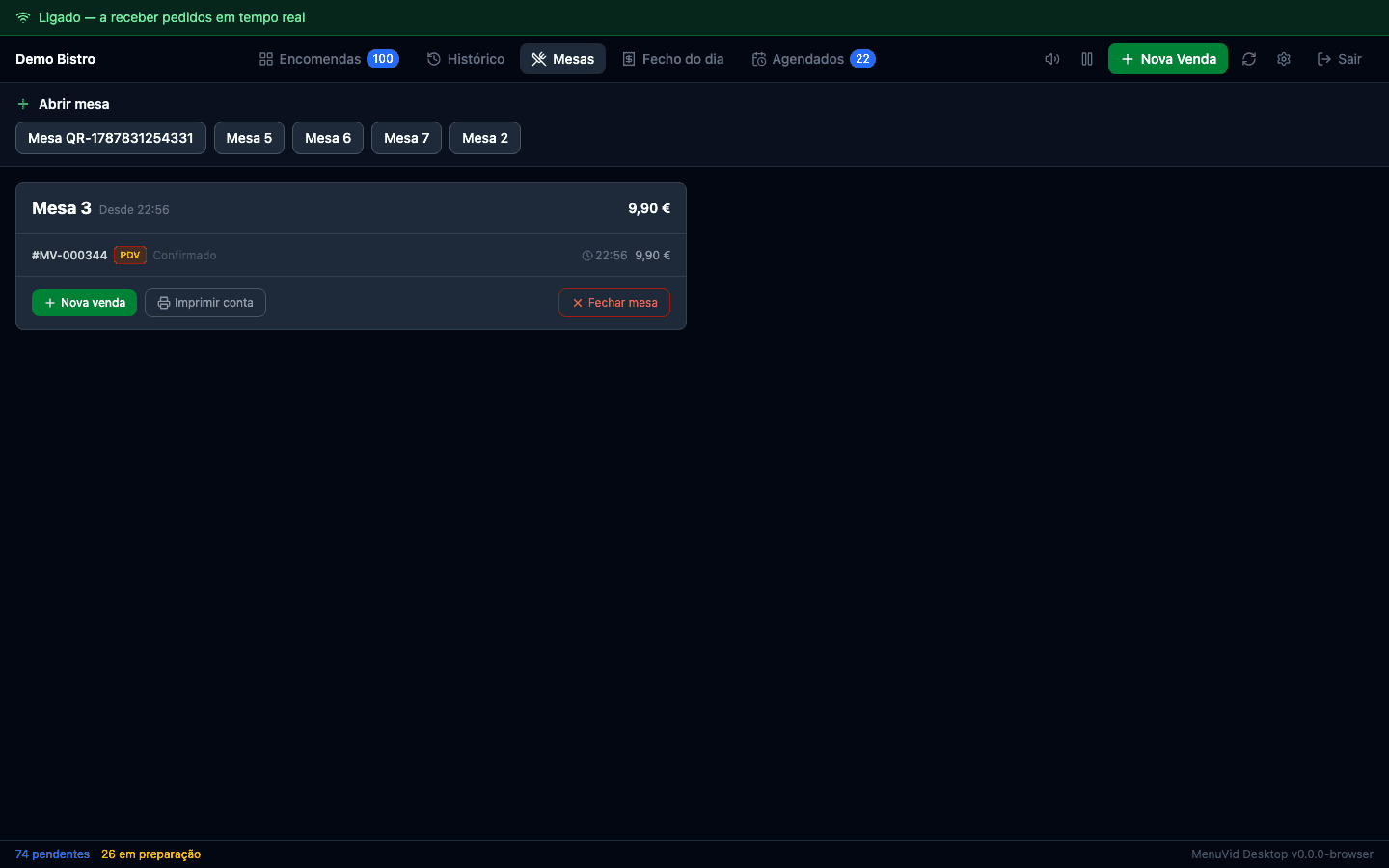
- No separador Mesas, carrega na mesa que o cliente ocupou. Ela passa a aparecer como aberta, com a hora a que abriu.
- Carrega em Nova venda no cartão da mesa. É a Nova Venda de sempre, já ligada à mesa, e o nome do cliente fica «Mesa N». Numa mesa não há telemóvel, entrega nem agendamento: é sempre para agora.
- Confirma o pedido. Ele fica no cartão da mesa e o total vai somando.
- Se o cliente pedir mais alguma coisa, carrega outra vez em Nova venda. Cada ronda é um pedido novo na mesma mesa.
- Quando o cliente pedir a conta, carrega em Imprimir conta.
- Para terminar, carrega em Fechar mesa e escolhe como a mesa pagou. A mesa volta a ficar livre.
O que imprime
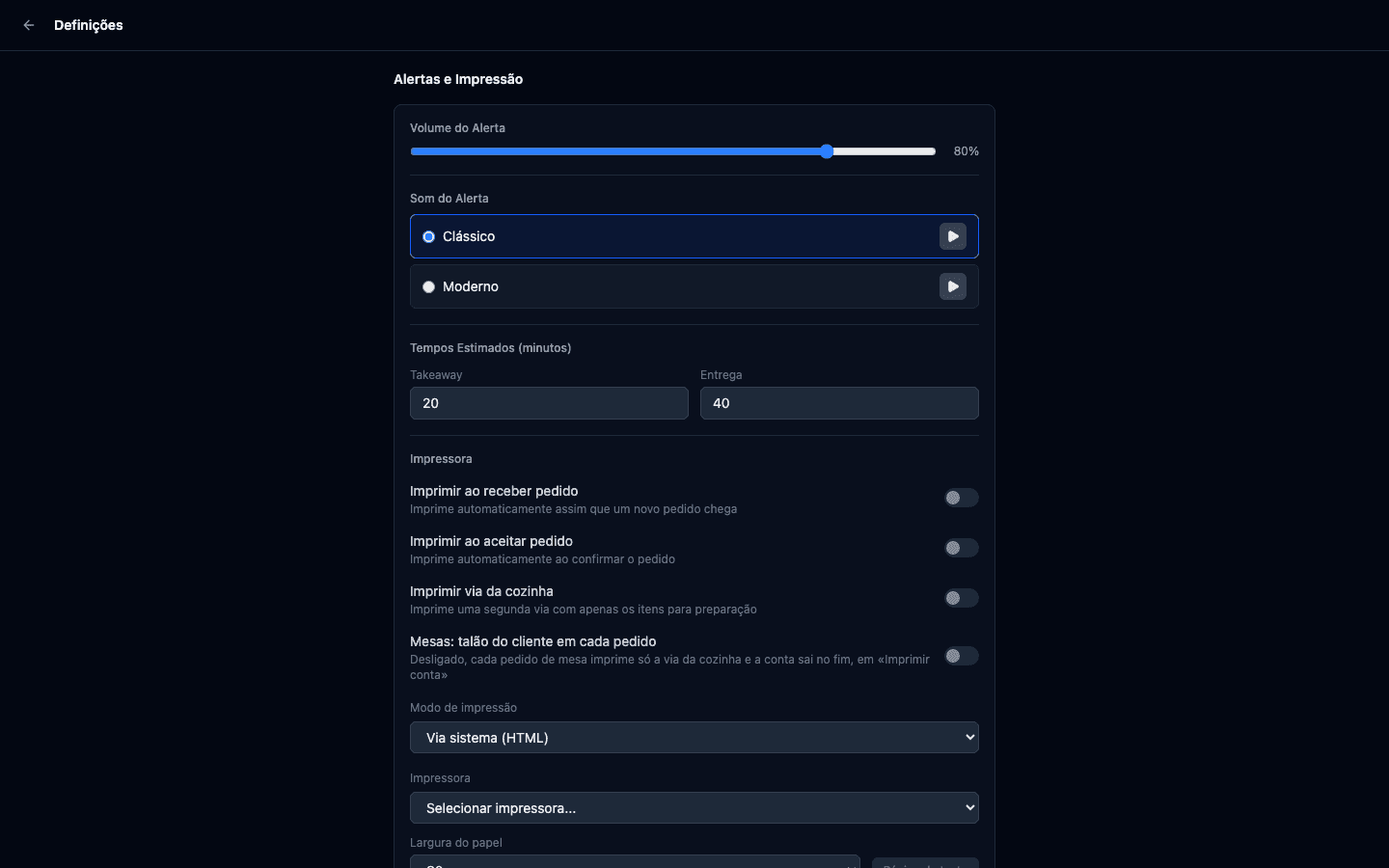
Com a impressão automática ligada (Imprimir ao receber pedido ou Imprimir ao aceitar pedido, em Definições → Impressora):
- Cada ronda imprime só a via da cozinha, com MESA N em letra grande para a cozinha saber para onde vai. O talão do cliente não sai: numa mesa, o cliente recebe a conta no fim, não um papel por cada pedido. A via da cozinha sai mesmo que Imprimir via da cozinha esteja desligada, porque sem ela a ronda não imprimiria nada.
- Imprimir conta imprime um único talão com a mesa, a hora a que abriu, os números dos pedidos, todos os itens com o preço e o total da mesa. Não volta a imprimir as vias da cozinha.
Se preferires que cada ronda imprima também o talão do cliente, liga Mesas: talão do cliente em cada pedido em Definições → Impressora. Vem desligada. É uma definição de cada computador, como as outras da impressora.
Pedidos feitos pelo cliente na mesa
Se o teu menu tiver Pedir na mesa (QR na mesa), o pedido que o cliente faz no telemóvel aparece no topo do separador Mesas para Aprovar ou Rejeitar. Depois de aprovado entra no cartão da mesa e conta para a conta como qualquer outra ronda.
Dúvidas frequentes
Numa ronda não saiu nada na impressora. Confirma que uma das opções de impressão automática está ligada e que há uma impressora escolhida em Definições → Impressora. Sem impressão automática as rondas não imprimem. A conta imprime-se sempre à mão, em Imprimir conta.
A conta tem pedidos cancelados? Não. A conta soma os mesmos pedidos que o total do cartão da mesa: os cancelados e os rejeitados ficam de fora.
Posso imprimir a conta mais de uma vez? Sim. Imprimir conta pode usar-se as vezes que quiseres, por exemplo depois de o cliente pedir mais uma bebida. Cada impressão sai com o total desse momento.
O cliente não disse como ia pagar quando pediu. Onde registo? Ao Fechar mesa: o PDV pergunta como a mesa pagou e regista esse método nos pedidos que ainda não o tinham. Se não souberes, podes fechar sem registar pagamento.
Isto funciona no painel web ou na app? Abrir e fechar mesas, lançar rondas e imprimir a conta faz-se no PDV. No painel web configuras o modo e as mesas; na app, o modo garçom lança pedidos na mesa, mas não imprime.