Pedidos Agendados
Com os pedidos agendados, o cliente escolhe o dia e a hora em que quer a encomenda, em vez de a receber assim que possível. É o que resolve encomendas para eventos — cem salgados para o sábado à tarde, um bolo para a quinta de manhã — que hoje se combinam por telefone ou WhatsApp e se apontam num caderno.
A funcionalidade é opcional e vem desligada. Enquanto não for ligada na tua loja, nada muda para os teus clientes.
Ligar a funcionalidade
Fala com a equipa Menuvid para ligarmos os pedidos agendados na tua loja. Não é um interruptor no painel: ligamo-lo nós, loja a loja, para acompanhar as primeiras encomendas contigo.
Requisito: o teu horário de funcionamento tem de estar preenchido. Toda a grelha de horas que o cliente vê é gerada a partir dele — sem horário, não há horas para oferecer.
Dois modos
Há duas formas de a funcionalidade trabalhar, e escolhe-se uma por loja:
| Modo | O que o cliente pode fazer |
|---|---|
| Escolher dia e hora | Escolhe quando quer o pedido, com a loja aberta ou fechada. É o que esta página descreve. |
| Próxima abertura | Só encomenda com a loja fechada, e o pedido fica automaticamente para a abertura seguinte. Sem escolha de hora. |
O modo próxima abertura é o comportamento original, de quando a funcionalidade nasceu. Hoje todas as lojas com pedidos agendados ligados estão em «escolher dia e hora» — é o modo que esta página descreve, e é o que ligamos por omissão. Se um dia precisares do outro, diz-nos.
Como o cliente agenda
No checkout, o cliente passa a ver a pergunta “Quando queres o pedido?” com duas opções: o mais cedo possível (o comportamento normal) ou agendar.
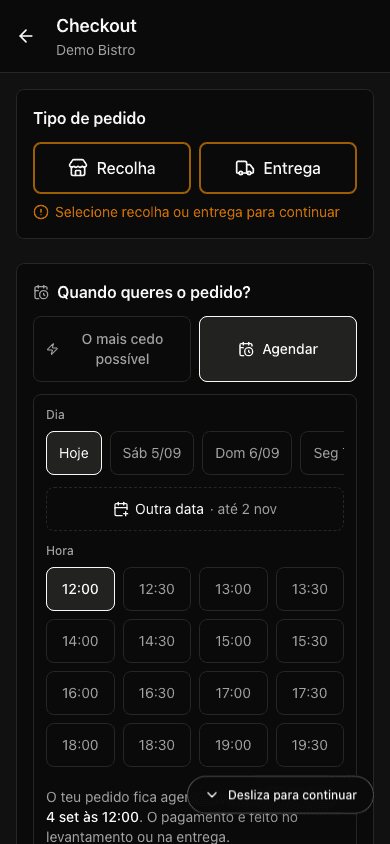
Ao escolher agendar, aparecem:
- Os dias disponíveis. Os primeiros sete têm botão próprio; para qualquer outro dia até 60 dias à frente há o botão «Outra data», logo abaixo dos dias, que abre o calendário do telemóvel. Dias em que a loja está fechada — incluindo feriados que tenhas marcado como encerrado — não aparecem nem se deixam escolher.
- As horas desse dia, de meia em meia hora, dentro do teu horário. Se abres para almoço e para jantar, o intervalo em que estás fechado não é oferecido.
No dia de hoje só aparecem horas que ainda estão para vir — nunca uma que já passou. Ao escolher um dia distante a hora fica por escolher de propósito: uma encomenda para o aniversário de sábado não deve sair às 11:00 só porque era a primeira hora da lista. Enquanto não houver hora, o botão de confirmar fica bloqueado e a lista «Para confirmar, preencha» diz Hora do agendamento.
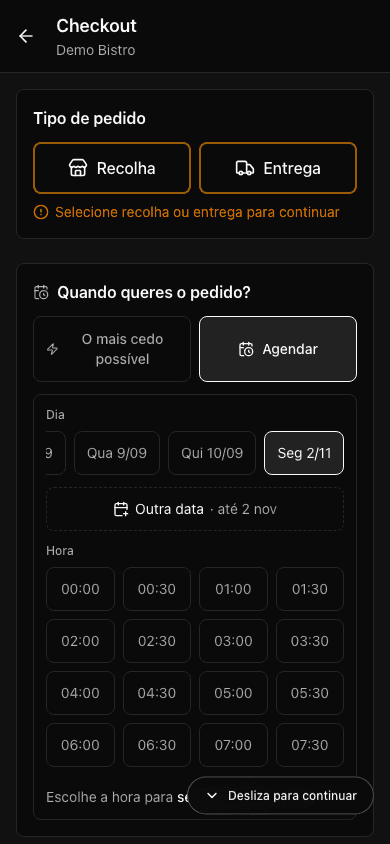
Quando a loja está fechada, agendar deixa de ser uma opção e passa a ser a única forma de encomendar: o cliente já não fica bloqueado à porta.
Agendar ao balcão, no PDV
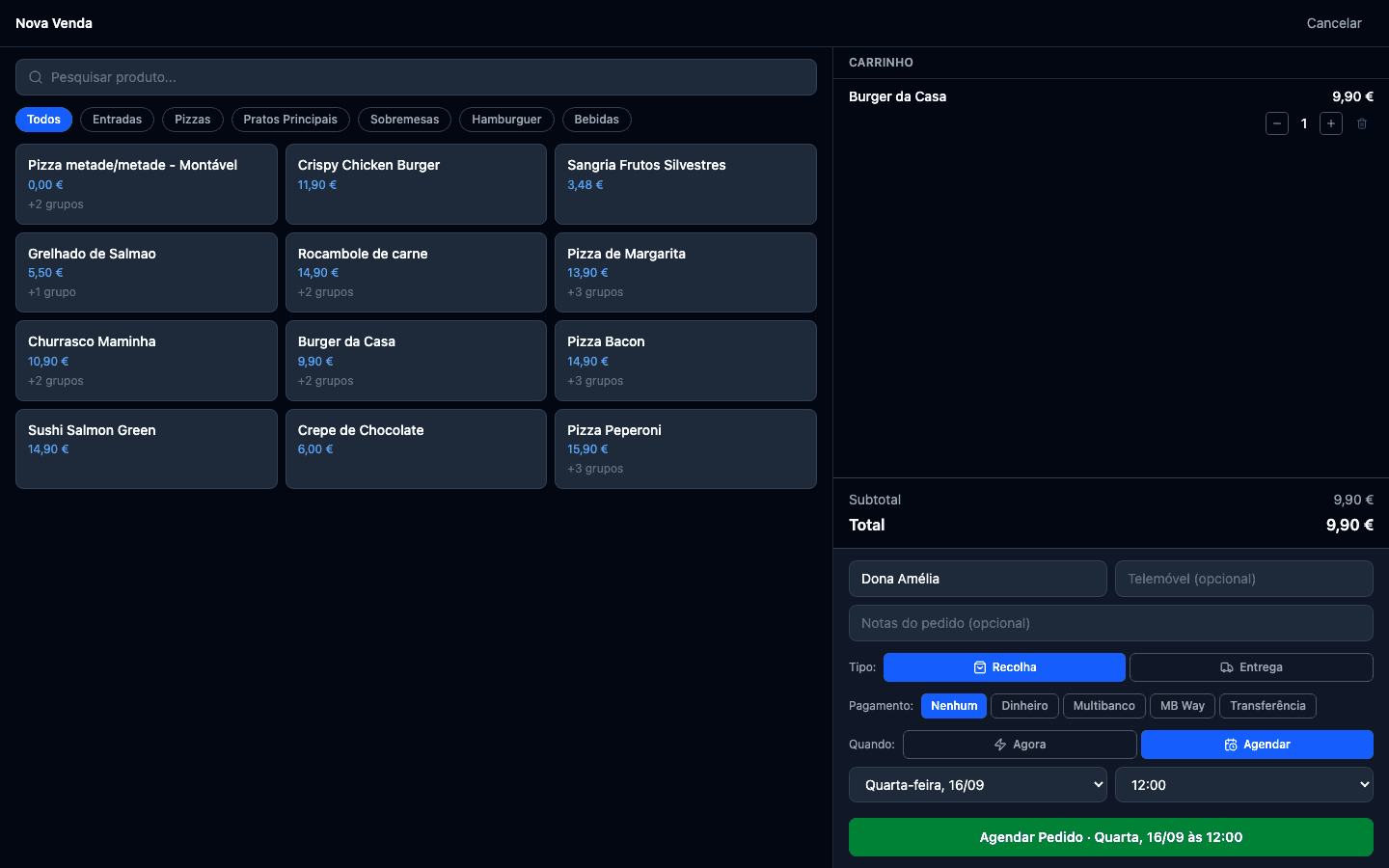
Nem toda a encomenda agendada chega pelo site: há quem entre na loja ou ligue para encomendar os salgados de sábado. No PDV, a Nova Venda ganha a escolha Agora / Agendar assim que os pedidos agendados estão ligados na tua loja — sem a funcionalidade ligada, o ecrã fica como sempre.
Ao escolher Agendar, aparecem o dia e a hora: são exatamente os mesmos dias e horas que o cliente vê no checkout, tirados do teu horário e das tuas exceções, de meia em meia hora. Sem hora escolhida o botão fica bloqueado; com hora, passa a dizer «Agendar Pedido» com a data ao lado.
A encomenda entra logo no separador Agendados, já aceite — foste tu que a registaste, não faz sentido pedir-te para a aceitar a seguir. À hora marcada entra na cozinha diretamente como confirmada, como qualquer agendado aceite.
Se tens a impressão automática ligada, o talão sai no momento em que registas a encomenda, com a data e a hora — é o comprovativo que o cliente leva. À hora marcada o PDV imprime outra vez, para a cozinha.
Numa venda ligada a uma mesa não há opção de agendar: uma mesa é sempre para agora.
Como geres as encomendas agendadas
As encomendas agendadas entram no separador Agendados, tanto no PDV como no painel web. Não tocam na cozinha nem fazem tocar o alarme das encomendas normais — ficam à espera, e o número no separador conta só as que ainda esperam decisão tua.
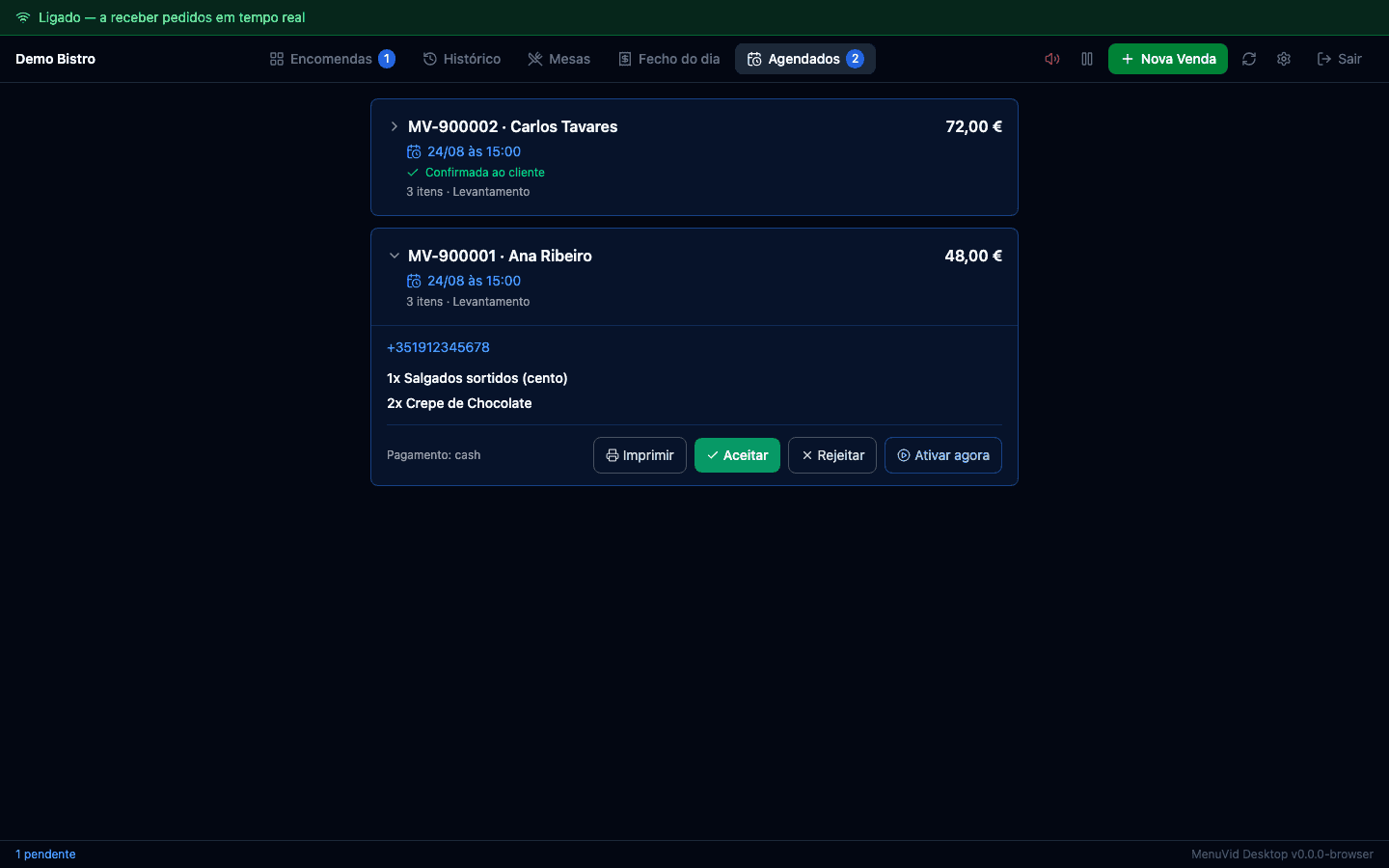
No painel web as ações estão logo no cartão da encomenda. No PDV clica na encomenda primeiro, para abrir o detalhe. No painel web podes também abrir uma encomenda sozinha, com as mesmas ações — é para lá que te leva o atalho Abrir no painel dos avisos no Telegram, e essa página abre no telemóvel.
- Aceitar — confirma ao cliente que a encomenda está garantida. Ele passa a ver “Confirmado pelo restaurante” no acompanhamento do pedido. A encomenda continua fora da cozinha: aceitar não é começar a preparar.
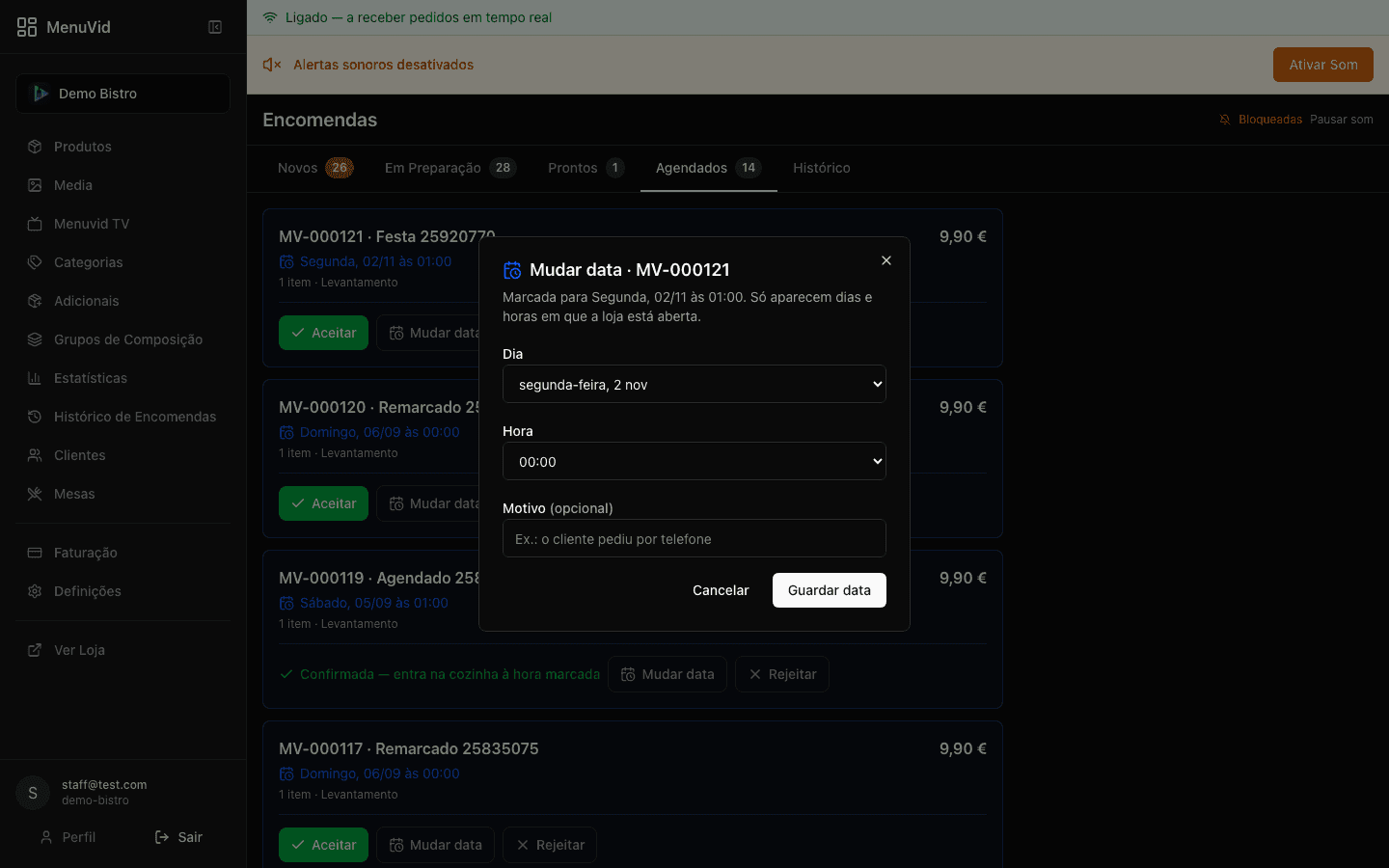
- Mudar data — passa a encomenda para outro dia ou hora, a pedido do cliente. Só se pode escolher o que a loja oferece (o mesmo dia-e-hora que o cliente vê no checkout); se já a tinhas aceite, continua aceite. Existe no painel web e no PDV.
- Rejeitar — com o motivo, como em qualquer encomenda. O cliente vê o motivo e a encomenda nunca chega à cozinha.
- Imprimir — tira o talão antes da hora, para preparares com antecedência. Existe no PDV e na página de uma encomenda no painel web. No separador Agendados do painel web, não.
- Ativar agora — manda a encomenda já para a cozinha, sem esperar pela hora marcada. Só existe no PDV.
Aceitar cedo é o que dá descanso a quem encomendou para daqui a três dias. Não é obrigatório: uma encomenda que ninguém decidiu entra na mesma, à hora certa, como encomenda nova à espera de aceitação.
O que acontece à hora marcada
Na hora agendada, a encomenda entra no fluxo normal — aparece no separador de sempre, toca o alarme e imprime, como qualquer encomenda:
- se já a tinhas aceite, entra diretamente como confirmada;
- se ainda não a tinhas decidido, entra como encomenda nova, para aceitares ou rejeitares nesse momento.
Até lá, o cliente pode cancelar a encomenda agendada a partir do link de acompanhamento.
Dúvidas frequentes
Os meus clientes dizem que não lhes aparece a escolha do dia. Primeiro confirma que estás mesmo no modo escolher dia e hora: no modo próxima abertura não há seletor nenhum — o cliente só encomenda com a loja fechada, e o pedido vai automaticamente para a abertura seguinte. Se a loja estiver aberta nesse modo, o cliente não vê sequer a pergunta “Quando queres o pedido?”. Fala connosco para trocarmos o modo; é imediato e não precisas de fazer nada do teu lado. Se já estás em escolher dia e hora, o que falta é quase sempre o horário de funcionamento desse dia: um dia sem horário não gera horas e por isso não aparece.
O cliente pode agendar para daqui a um mês? Sim. O limite são 60 dias. Os primeiros sete dias estão a um toque; para os outros o cliente usa o botão «Outra data» e escolhe o dia no calendário. Se um cliente te disser que “não consegue mudar a data”, é quase sempre este botão que ele não viu — fica logo abaixo dos dias.
O cliente pode mudar a data depois de encomendar? Ele não — pelo link só pode cancelar. Tu podes: no separador Agendados, na encomenda, clica em Mudar data, escolhe o dia e a hora e guarda. A lista só mostra dias e horas em que a loja está aberta, tal como no checkout do cliente. Fica registado quem mudou e de que data para que data, e o cliente passa a ver a data nova no acompanhamento do pedido — combina a mudança com ele antes, porque não lhe mandamos aviso automático. Só dá para mudar enquanto a encomenda ainda não entrou na cozinha.
Posso registar eu uma encomenda agendada, para um cliente que ligou? Sim, no PDV: na Nova Venda escolhe Agendar, o dia e a hora, e confirma. A encomenda fica no separador Agendados já aceite. No painel web e na app não se criam encomendas — só no PDV. A Nova Venda tem o bloco Cliente: nome, telemóvel e notas do pedido, e, se a loja faz entregas, a escolha Recolha / Entrega com a morada e a taxa. Com o telemóvel preenchido, o botão de WhatsApp aparece no cartão da encomenda e no aviso do Telegram.
O cliente ligou a corrigir a morada ou o número — posso mudar? Sim, enquanto a encomenda não terminar. No PDV, no cartão da encomenda (também nos Agendados), o botão Dados abre nome, telemóvel, notas, Recolha/Entrega, morada e taxa. No painel web, o botão Editar dados faz o mesmo na lista e na página da encomenda — a que o aviso do Telegram abre no telemóvel. Passar de Recolha para Entrega recalcula a taxa e o total; fica registado quem mudou o quê. A data continua a mudar-se em Mudar data, e o que foi pedido muda-se no botão Editar (ver a pergunta seguinte). Na app não se editam dados.
O cliente quer mudar o que pediu — mais quantidade, outro sabor. Dá, no PDV, incluindo no separador Agendados: abre a encomenda, clica em Editar e usa o + e o − para mudar quantidades, o lápis para trocar sabor ou tamanho, e Adicionar produto para acrescentar. Guarda no fim — o total é recalculado sozinho, aos preços atuais do teu menu. Fica registado o que mudou e quem mudou, e o cartão mostra esse histórico.
Duas coisas a saber:
- Só até a encomenda ficar pronta. Enquanto está agendada, nova, aceite ou em preparação, dá. Depois de marcada como pronta ou entregue, não — a essa altura a comida já saiu da cozinha.
- Se já tinhas marcado a encomenda como paga e o total muda, a marca de Pago cai e a encomenda volta a Pagamento por confirmar. É de propósito: o valor a receber deixou de ser o que estava confirmado. Acerta a diferença com o cliente e marca como pago outra vez.
No painel web dá o mesmo, na página de uma encomenda — a que abres pelo aviso do Telegram, no telemóvel. Abre a encomenda, toca em Editar itens, e tens lá o mesmo: o + e o −, o lápis para trocar sabor ou tamanho, e Adicionar produto. Enquanto estás a editar, os botões de estado desaparecem de propósito, para não mudares o pedido de estado a meio e perderes o que estavas a fazer. Na lista de encomendas ainda não dá — só na página de cada uma.
Na app não dá mudar o que foi pedido. Continua a ser só no computador ou no painel web.
Um cliente pode encomendar cem salgados para daqui a meia hora? Sim — de momento não existe prazo mínimo de antecedência. A hora mais próxima que ele pode escolher é o próximo intervalo de meia hora. Se isto te causar problemas na prática, diz-nos: um prazo mínimo é a primeira coisa que acrescentamos.
As encomendas agendadas podem ser pagas online? Não. São sempre pagas no levantamento ou na entrega. Como podes rejeitar a encomenda dias antes, cobrar adiantado obrigaria a devolver o dinheiro.
Recebo alerta quando entra uma encomenda agendada? Sim, um aviso curto — e o número no separador Agendados. Não usamos o alarme contínuo das encomendas normais: uma encomenda para sábado tocaria sem parar desde quinta-feira.
As encomendas agendadas contam nas estatísticas? Só a partir do momento em que entram na cozinha. Enquanto estão agendadas não entram nas contas do dia, para não inflacionar os números de hoje com vendas que só acontecem para a semana.
E se eu mudar o horário depois de alguém agendar? A encomenda mantém a hora que o cliente escolheu. Se essa hora deixar de fazer sentido com o horário novo, fala com ele ou rejeita a encomenda com o motivo.