Métodos de Pagamento
Cada encomenda feita pelo teu menu Menuvid traz o método de pagamento que o cliente escolheu no checkout. És tu que decides quais estão disponíveis, e podes decidir separadamente para levantamento e para entrega: aceitar dinheiro só ao balcão, por exemplo, e transferência só nas entregas.
Todos os métodos desta página são pagos fora do Menuvid — no balcão, no TPA do estafeta, na app do banco. O Menuvid regista a escolha, mostra ao cliente os dados de que precisa e diz-te no painel como cada encomenda vai ser paga. Para cobrar online com cartão, vê a página do Checkout.
Os métodos
| Método | Como o cliente paga | O que tens de configurar |
|---|---|---|
| Dinheiro | No levantamento ou à porta. Pode dizer com que nota vai pagar para levares o troco certo. | Nada |
| Multibanco | No teu terminal (TPA), ao levantar ou na entrega. | Nada |
| MB Way | Envia o valor para o número MB Way do restaurante, com o número do pedido como referência. | O teu número MB Way |
| Transferência bancária | Transfere para o teu IBAN, com o número do pedido no descritivo. | O teu IBAN e o nome do titular |
Os dois últimos são os que servem para receber antes — uma encomenda de festa para sábado que queres ver paga na quinta. O cliente vê os dados na página de acompanhamento do pedido, com botões de copiar, e tu confirmas no teu banco que o dinheiro entrou antes de aceitar.
Como configurar
No painel, abre Definições → Encomendas → Métodos de Pagamento Aceites. A tabela tem uma linha por método e uma coluna por tipo de encomenda; liga e desliga o que quiseres. Tem de ficar pelo menos um método ligado em cada tipo de encomenda que aceitas — a não ser que tenhas o pagamento online ativo (ver a dúvida abaixo).
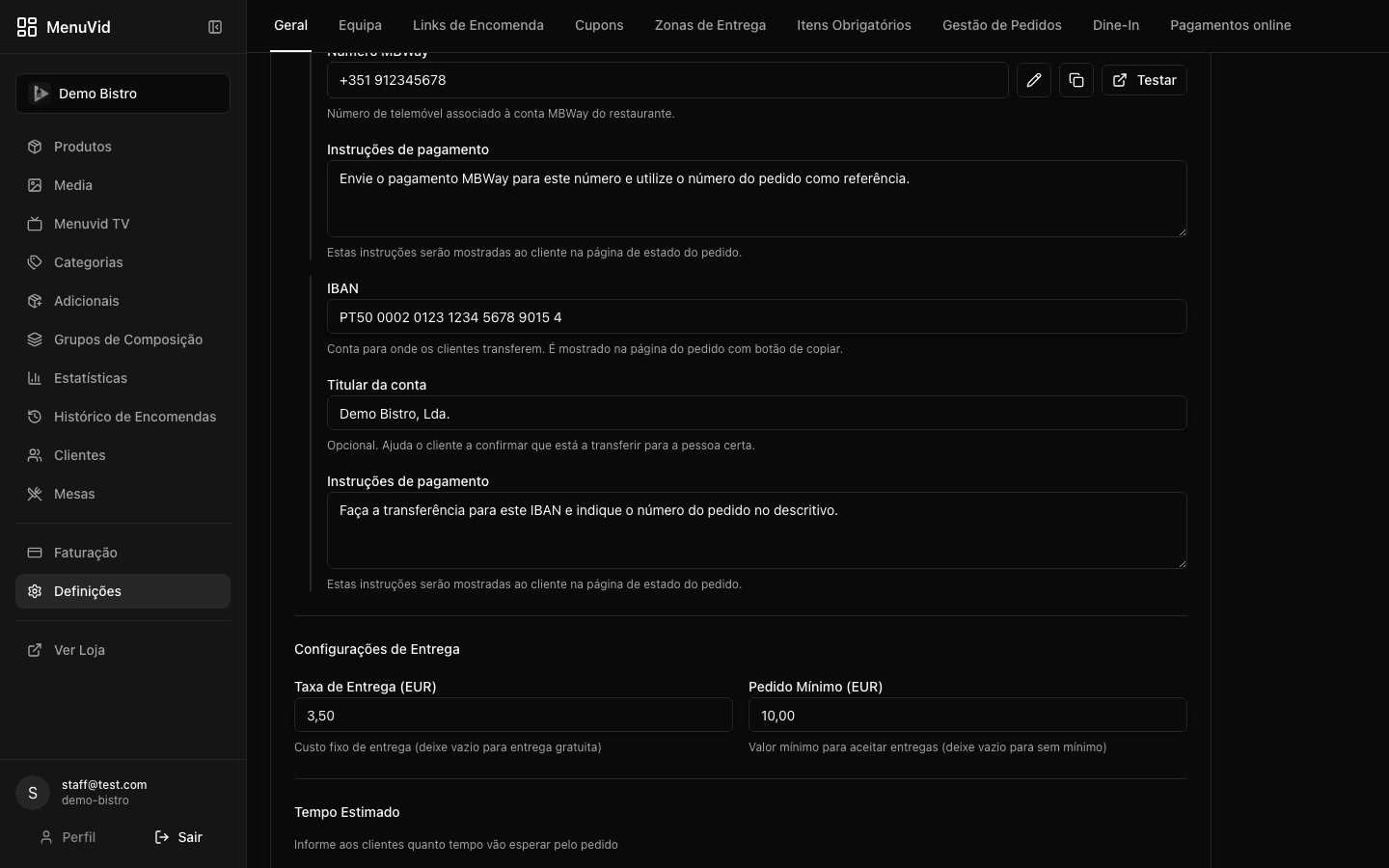
Ao ligar MB Way ou Transferência bancária abre-se um bloco por baixo da tabela para os dados que o cliente vai ver:
- MB Way — o número de telemóvel associado à conta MB Way do restaurante e as instruções para o cliente.
- Transferência bancária — o IBAN (podes escrevê-lo com ou sem espaços; nós confirmamos os dígitos de controlo e avisamos se estiver mal), o nome do titular da conta, e as instruções. O titular é opcional mas ajuda o cliente a confiar que está a transferir para a pessoa certa.
Se ligares um destes métodos sem preencher o número ou o IBAN, o painel avisa e não deixa guardar: um método ligado sem dados seria um pedido impossível de pagar.
Carrega em Guardar Alterações. A mudança chega ao menu no momento.
O que o cliente vê
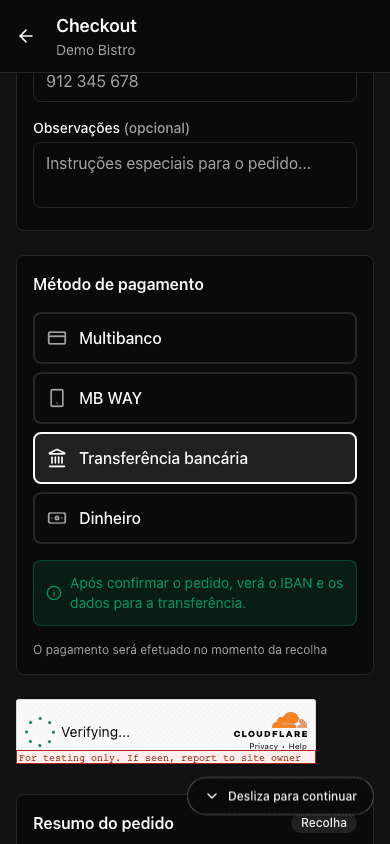
No checkout, depois de escolher levantamento ou entrega, aparecem só os métodos que ligaste para esse tipo. Ao escolher MB Way ou transferência, um aviso diz-lhe que vai ver os dados de pagamento depois de confirmar.
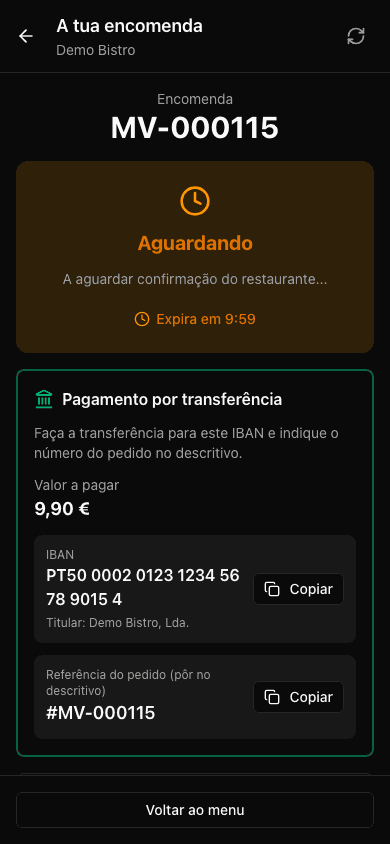
Depois de confirmar, a página de acompanhamento do pedido mostra um cartão com tudo o que ele precisa para pagar: o valor, o teu IBAN (ou número MB Way) e a referência do pedido para pôr no descritivo — cada um com botão de copiar. É essa referência que procuras no extrato.
No painel e no PDV
A encomenda aparece com o método escolhido em todo o lado: no cartão da encomenda, no talão impresso, no histórico (que filtra por método) e nas estatísticas. Uma encomenda paga por transferência diz Transferência; uma por MB Way diz MB WAY. É assim que sabes o que tens de ir conferir ao banco antes de a aceitar.
Marcar como pago
Uma encomenda por transferência ou MB Way nasce com a etiqueta Pagamento por confirmar. Quando vires o dinheiro no banco, carrega em Marcar como pago no cartão da encomenda — no PDV, no painel web (também na página da encomenda que o Telegram abre) ou na app. A etiqueta passa a Pago, com a hora, e quem está na cozinha sabe que pode avançar. Enganaste-te? Desmarcar pago repõe. Fica registado quem marcou e quando.
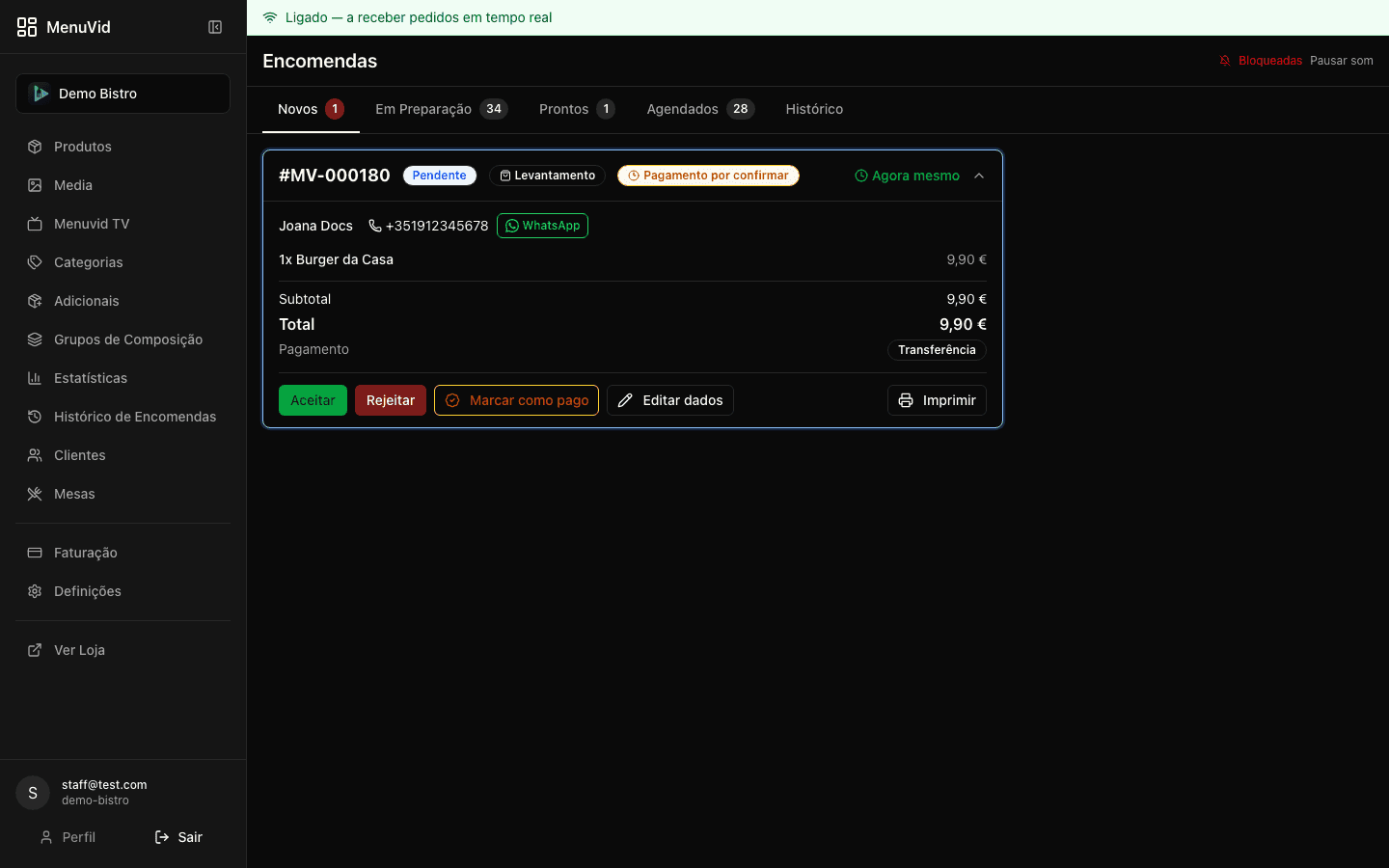
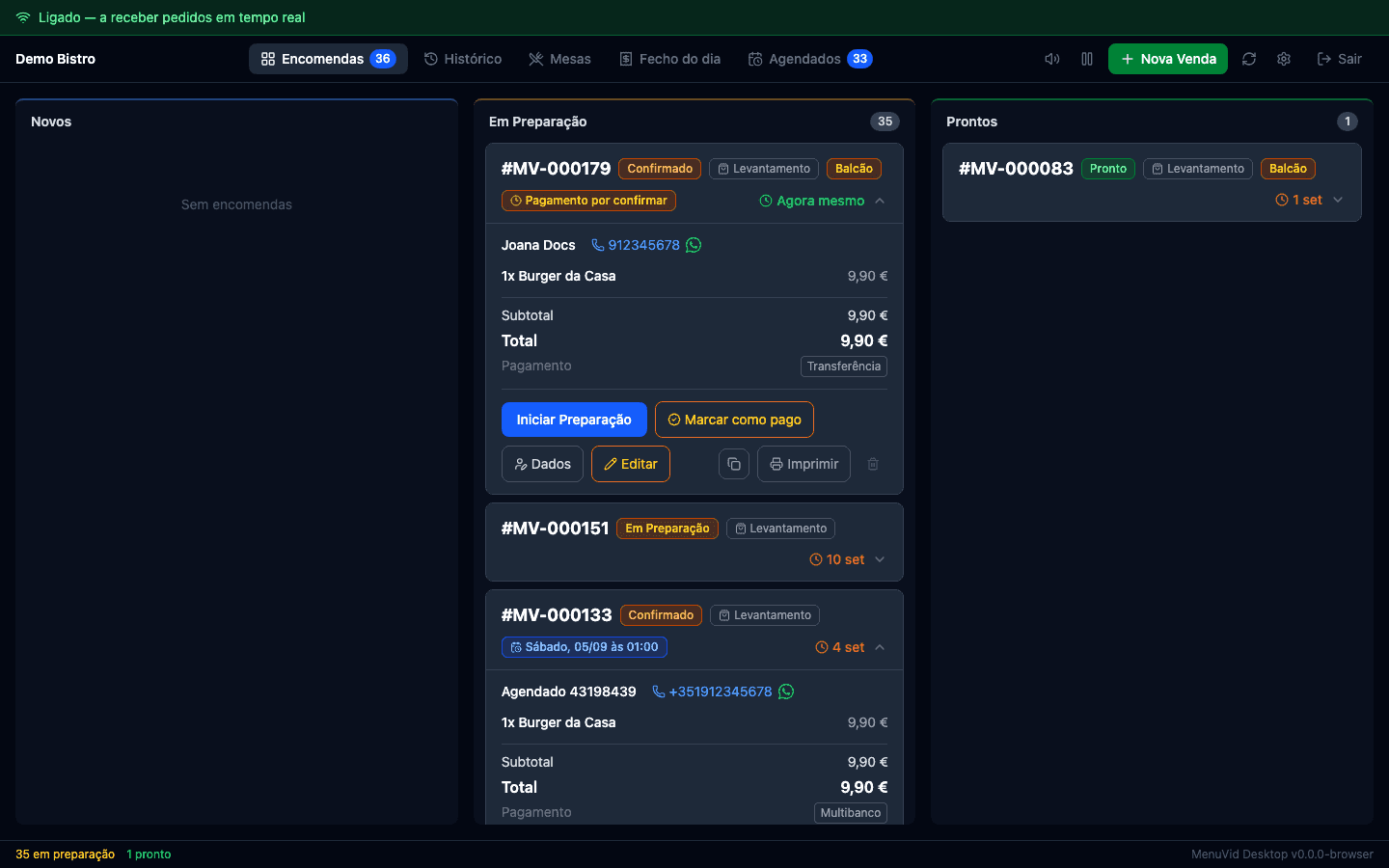
Marcar como pago é informação, não uma trava: a encomenda avança na mesma sem estar marcada. Dinheiro e multibanco não têm esta etiqueta, porque se pagam na entrega.
No PDV, o talão de uma transferência por confirmar sai com o IBAN, o titular e a referência do pedido — é o que o cliente ao balcão leva para ir pagar. Depois de marcada, o talão diz PAGO.
Dúvidas frequentes
Posso aceitar só pagamento online e desligar o dinheiro? Sim, se o pagamento online estiver ativo (cartão pelo Checkout, ou InfinityPay no Brasil) e não aceitares encomendas agendadas. Com todos os métodos desta tabela desligados, o cliente paga sempre online. As encomendas agendadas não aceitam pagamento online: se as tiveres ligadas, continua a ser preciso pelo menos um método desta tabela. Vale igual no painel web e no PDV.
Como sei se o cliente pagou online por PIX ou cartão? Com a InfinityPay, o pedido diz-o sozinho: «Online (PIX)» ou «Online (Cartão)» no card, no talão impresso, no aviso do Telegram e na app. O talão diz também PAGO, para o estafeta não cobrar outra vez. No PDV é preciso a versão mais recente; basta fechar e voltar a abrir o programa para a atualização instalar. Pagamentos com cartão pelo Stripe ainda aparecem só como «Online».
O Menuvid confirma que a transferência chegou? Não sozinho. Tal como no MB Way, és tu que vês no banco se o dinheiro entrou — a referência do pedido no descritivo é o que torna isso rápido — e depois carregas em Marcar como pago na encomenda, para a equipa ver. Se quiseres cobrança automática, é para isso que existe o Checkout com cartão.
Posso aceitar transferência só para encomendas grandes? Não há um valor mínimo por método. O que podes fazer é ligar a transferência só para um tipo de encomenda (por exemplo, só para levantamento, onde ficam as encomendas de festa) e combinar o resto por mensagem.
O cliente escolheu transferência e não pagou — o que faço? Trata a encomenda como qualquer outra por decidir: rejeita-a com o motivo antes da hora, e o cliente vê o motivo no acompanhamento do pedido.
O IBAN fica visível para toda a gente? Só para quem fez uma encomenda com transferência, na página desse pedido. Não aparece no menu público nem nas listagens.